
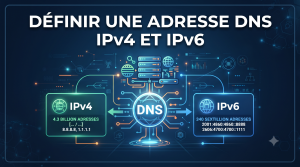
Lorsque l’on souhaite reprendre un peu le contrôle sur sa connexion Internet, l’une des premières choses que l’on fait est souvent de remplacer les serveurs DNS fournis par son fournisseur d’accès (FAI) par des serveurs DNS publics.
C’est exactement ce que j’ai fait.
Comme beaucoup de personnes, j’avais configuré un serveur DNS personnalisé en IPv4. Je pensais alors que toutes mes requêtes DNS passaient par celui-ci.
Mais je me suis rapidement aperçu que ce n’était pas toujours le cas…
Petit rappel : qu’est-ce qu’un serveur DNS ?
Le DNS (Domain Name System) est souvent comparé à un annuaire téléphonique d’Internet.
Lorsque vous tapez une adresse comme :
www.mataucarre.frvotre ordinateur doit connaître l’adresse IP du serveur correspondant avant de pouvoir s’y connecter. C’est précisément le rôle du DNS.
Par défaut, c’est généralement votre fournisseur d’accès à Internet qui vous fournit automatiquement un serveur DNS.
Pourquoi vouloir changer de DNS ?
Plusieurs raisons peuvent pousser à utiliser un autre serveur DNS :
- Ne plus dépendre du résolveur DNS de son fournisseur d’accès.
- Bénéficier d’un service plus rapide ou plus fiable.
- Profiter d’une meilleure protection contre les sites malveillants.
- Bloquer les publicités ou certains systèmes de pistage.
- Contourner, lorsque cela est possible, des blocages réalisés uniquement via le DNS.
Changer de serveur DNS ne rend pas anonyme. Le fournisseur DNS que vous utilisez connaît toujours les noms de domaine que vous consultez. En revanche, vous n’utilisez plus le résolveur DNS de votre FAI.
Mon problème
Mon ordinateur possède une connexion :
- en IPv4 ;
- et également en IPv6.
J’avais donc configuré un DNS personnalisé uniquement en IPv4 :
8.8.8.8.. qui est le DNS public de Google. Pourtant, certains sites continuaient à ne pas fonctionner correctement. Après quelques recherches, j’ai compris pourquoi.
IPv4… mais aussi IPv6 !
Aujourd’hui, de plus en plus de sites Internet possèdent une adresse IPv6.
Windows privilégie généralement IPv6 lorsqu’elle est disponible.
Le problème est que, même si j’avais configuré un DNS personnalisé en IPv4, je n’avais rien configuré pour IPv6.
Résultat :
- Les requêtes DNS IPv4 passaient bien par mon DNS personnalisé.
- Les requêtes DNS IPv6 continuaient à utiliser le DNS fourni automatiquement par mon fournisseur d’accès.
Autrement dit, seule une partie de ma navigation utilisait réellement le serveur DNS que j’avais choisi.
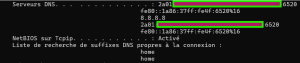
Dans cette capture, on peut voir que Windows mettait une priorité par le DNS qui était affecté par ma box, donc celui de mon FAI. Et impossible de modifier cette adresse dans l’administration de la box…
La solution
J’ai donc ajouté un serveur DNS en IPv6.
J’ai choisi celui de Cloudflare.
IPv4
1.1.1.1
1.0.0.1
IPv6
2606:4700:4700::1111
2606:4700:4700::1001
Désormais, toutes mes requêtes DNS utilisent le même fournisseur, que la connexion passe en IPv4 ou en IPv6.
Comparatif des principaux serveurs DNS
| Fournisseur | IPv4 | IPv6 | Confidentialité | Publicités | Malwares | Contrôle parental |
|---|---|---|---|---|---|---|
| Cloudflare | 1.1.1.1 | 2606:4700:4700::1111 | ★★★★★ | ❌ | ❌ | ❌ |
| Google Public DNS | 8.8.8.8 | 2001:4860:4860::8888 | ★★★☆☆ | ❌ | ❌ | ❌ |
| Quad9 | 9.9.9.9 | 2620:fe::fe | ★★★★★ | ❌ | ✅ | ❌ |
| DNS0.eu | 193.110.81.0 | 2a0f:fc80:: | ★★★★★ | ❌ | ❌ | ❌ |
| AdGuard DNS | 94.140.14.14 | 2a10:50c0::ad1:ff | ★★★★☆ | ✅ | ✅ | Version dédiée |
| OpenDNS | 208.67.222.222 | 2620:119:35::35 | ★★★☆☆ | ❌ | Optionnel | ✅ |
| NextDNS | Personnalisé | Personnalisé | ★★★★★ | ✅ | ✅ | ✅ |
Quel DNS choisir ?
- Cloudflare : extrêmement rapide et très fiable.
- Quad9 : bloque automatiquement les domaines connus pour héberger des malwares ou des campagnes de phishing.
- AdGuard DNS : bloque les publicités, de nombreux traceurs et certains domaines malveillants.
- NextDNS : probablement le plus complet avec un filtrage entièrement personnalisable.
- DNS0.eu : solution européenne axée sur la confidentialité.
Configurer un DNS sous Windows 11
- Ouvrez les Paramètres (Windows + I).
- Allez dans Réseau et Internet.
- Sélectionnez votre connexion Ethernet ou Wi-Fi.
- Cliquez sur Modifier à côté de Attribution du serveur DNS.
- Choisissez Manuel.
- Activez IPv4.
- Saisissez :
DNS préféré : 1.1.1.1 DNS auxiliaire : 1.0.0.1 - Activez ensuite IPv6.
- Saisissez :
DNS préféré : 2606:4700:4700::1111 DNS auxiliaire : 2606:4700:4700::1001 - Enregistrez.
Vérifier que tout fonctionne
Ouvrez une invite de commandes puis tapez :
ipconfig /allVous devriez retrouver les adresses DNS IPv4 et IPv6 configurées.
Vous pouvez également tester la résolution DNS :
nslookup google.comEt vérifier que la résolution IPv6 fonctionne :
nslookup -type=AAAA google.com