
1. Ce que nous allons obtenir
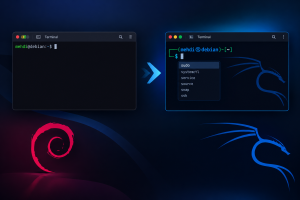
Le résultat attendu ressemble à ceci :
Le prompt affiche le nom de l’utilisateur, celui de l’ordinateur et le répertoire courant. Les commandes saisies bénéficient également de la coloration syntaxique et de suggestions basées sur l’historique.
À savoir : nous reproduisons ici l’apparence et certaines fonctionnalités du terminal Kali. Cela n’installe ni les outils de sécurité de Kali ni l’ensemble de sa configuration système.
2. Installer Zsh et les extensions nécessaires
Zsh est un interpréteur de commandes alternatif à Bash. Il propose notamment une complétion avancée et une configuration personnalisable. Nous allons lui ajouter deux extensions :
- zsh-autosuggestions : propose des commandes à partir de l’historique, en affichant une suggestion pendant la saisie.
- zsh-syntax-highlighting : colore les commandes au fur et à mesure de leur saisie.
Ouvrez GNOME Terminal et exécutez :
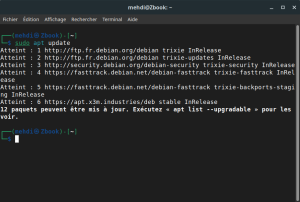
sudo apt update
sudo apt install zsh zsh-autosuggestions zsh-syntax-highlighting
Vérifiez ensuite que Zsh est installé :
zsh --version3. Sauvegarder la configuration existante
Avant toute modification, sauvegardez votre fichier de configuration Zsh. Il se trouve dans votre répertoire personnel et s’appelle .zshrc.
cp ~/.zshrc ~/.zshrc.bakSi le fichier n’existe pas encore, cette commande peut afficher un message d’erreur. Ce n’est pas bloquant : vous pourrez créer le fichier à l’étape suivante.
4. Configurer le prompt inspiré de Kali Linux
Ouvrez le fichier de configuration avec l’éditeur Nano :
nano ~/.zshrcPour une configuration simple, remplacez le contenu du fichier par le code suivant. Si vous possédez déjà une configuration personnalisée que vous souhaitez conserver, sauvegardez-la et fusionnez plutôt les réglages nécessaires.
# Historique des commandes
HISTFILE="$HOME/.zsh_history"
HISTSIZE=10000
SAVEHIST=10000
setopt HIST_IGNORE_DUPS
setopt SHARE_HISTORY

# Complétion avancée
autoload -Uz compinit
compinit

# Prompt inspiré de Kali Linux
PROMPT_ALTERNATIVE=twoline
NEWLINE_BEFORE_PROMPT=yes

configure_prompt() {
    local symbol="㉿"

    if [[ "$EUID" -eq 0 ]]; then
        symbol="㉿"
    fi

    PROMPT=$'%F{green}┌──(%F{blue}%n'"$symbol"'%m%F{green})-[%F{white}%~%F{green}]\n%F{green}└─%F{blue}%# %f'
}

configure_prompt

# Suggestions automatiques
if [[ -r /usr/share/zsh-autosuggestions/zsh-autosuggestions.zsh ]]; then
    source /usr/share/zsh-autosuggestions/zsh-autosuggestions.zsh
fi

# Coloration syntaxique : à charger en dernier
if [[ -r /usr/share/zsh-syntax-highlighting/zsh-syntax-highlighting.zsh ]]; then
    source /usr/share/zsh-syntax-highlighting/zsh-syntax-highlighting.zsh
fi
Enregistrez le fichier avec Ctrl + O, validez avec Entrée, puis quittez avec Ctrl + X.
Cette configuration est volontairement compacte. Elle reproduit le prompt sur deux lignes et active les deux extensions. Les couleurs peuvent différer légèrement de celles du terminal Kali d’origine.
5. Définir Zsh comme shell par défaut
Pour que les nouveaux terminaux puissent utiliser Zsh automatiquement, configurez-le comme shell de connexion :
chsh -s "$(command -v zsh)"Saisissez votre mot de passe si cela vous est demandé. Vérifiez ensuite le shell enregistré pour votre compte :
getent passwd "$USER" | cut -d: -f7Le résultat doit correspondre au chemin de Zsh, généralement /usr/bin/zsh.
Si vous venez de changer le shell par défaut, déconnectez-vous de votre session graphique puis reconnectez-vous si nécessaire.
6. Configurer GNOME Terminal
Selon la manière dont GNOME Terminal est configuré, il peut continuer à démarrer Bash. Il est possible de lui indiquer explicitement de lancer Zsh.
- Ouvrez GNOME Terminal.
- Accédez au menu Édition → Préférences.
- Sélectionnez votre profil de terminal.
- Recherchez la section consacrée à la commande ou au démarrage du shell.
- Activez l’option permettant d’exécuter une commande personnalisée, si elle est proposée.
- Saisissez la commande suivante :
/usr/bin/zsh -l
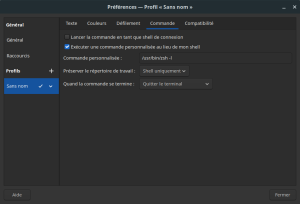
Enregistrez les changements, fermez les fenêtres de terminal ouvertes et ouvrez une nouvelle fenêtre.
7. Tester les fonctionnalités
Vérifier le shell utilisé
echo "$ZSH_VERSION"Si une version de Zsh s’affiche, vous êtes bien dans Zsh.
9. Dépannage
Le terminal affiche toujours le prompt de Bash
Vérifiez le shell de connexion :
getent passwd "$USER" | cut -d: -f7Si le résultat est /usr/bin/zsh, vérifiez la commande de démarrage dans les préférences de GNOME Terminal. Vous pouvez aussi tester temporairement Zsh avec :
/usr/bin/zsh -lLes suggestions ne s’affichent pas
Vérifiez que le paquet est installé et que le fichier de l’extension existe :
dpkg -l zsh-autosuggestions
ls -l /usr/share/zsh-autosuggestions/zsh-autosuggestions.zsh
La coloration syntaxique ne fonctionne pas
Vérifiez la présence du fichier et assurez-vous que l’extension est chargée à la fin de ~/.zshrc :
dpkg -l zsh-syntax-highlighting
ls -l /usr/share/zsh-syntax-highlighting/zsh-syntax-highlighting.zsh
Après toute modification du fichier, vous pouvez recharger la configuration avec :
source ~/.zshrcRevenir à Bash
Si vous souhaitez revenir au shell Bash par défaut, exécutez :
chsh -s /bin/bashFermez ensuite les terminaux concernés et reconnectez-vous si nécessaire. Si vous avez remplacé votre fichier .zshrc, vous pouvez également restaurer la sauvegarde créée au début :
cp ~/.zshrc.bak ~/.zshrc