
Sauvegarde et restauration d’un switch Cisco via TFTP
Cette méthode permet de sauvegarder et restaurer la configuration d’un switch Cisco à l’aide d’un serveur TFTP installé sur un PC Windows.
Le fichier obtenu est un simple fichier .txt contenant la configuration IOS.
Principe :
Switch Cisco ⇄ PC Windows (serveur TFTP)
Étape 1 — Installer un serveur TFTP sur Windows
Exemple de serveurs TFTP gratuit :
- SolarWinds TFTP Server
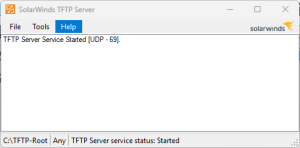
Une fois le logiciel lancé :
- Choisissez un dossier racine (ex :
C:\TFTP-Root) - Notez l’adresse IP du PC (ex :
192.168.10.100)
Autoriser le TFTP dans le pare-feu Windows
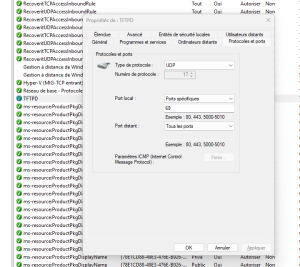
Le protocole TFTP utilise le port UDP 69. Il faut l’autoriser dans le pare-feu Windows :
- Ouvrir le Panneau de configuration
- Aller dans Système et sécurité → Pare-feu Windows Defender
- Cliquer sur Paramètres avancés
- Dans Règles de trafic entrant, cliquer sur Nouvelle règle…
- Sélectionner Port
- Choisir UDP et spécifier le port 69
- Autoriser la connexion
- Appliquer la règle aux profils souhaités (Domaine, Privé, Public)
- Donner un nom à la règle, par exemple : TFTP Server
Étape 2 — Mettre le PC et le switch dans le même réseau
Exemple de configuration :
PC Windows
IP : 192.168.10.100
Masque : 255.255.255.0
Switch (interface VLAN 1 pour la gestion)
Switch> enable
Switch# configure terminal
Switch(config)# interface vlan 1
Switch(config-if)# ip address 192.168.10.2 255.255.255.0
Switch(config-if)# no shutdown
Switch(config-if)# end
Test de connectivité :
Switch# ping 192.168.10.100Étape 3 — Sauvegarder la configuration du switch vers le PC
Switch# copy running-config tftp:
Address or name of remote host []? 192.168.10.100
Destination filename [running-config]? Switch1_backup.cfg
!!
1034 bytes copied in 0.800 secs
Switch#
Le fichier apparaît alors dans le dossier TFTP du PC.
Étape 4 — Restaurer la configuration sur un switch
Le switch doit être vierge ou avoir une configuration minimale.
Switch# copy tftp: running-config
Address or name of remote host []? 192.168.10.100
Source filename []? Switch1_backup.cfg
Destination filename [running-config]? [Entrée]
!!
1034 bytes copied in 0.900 secs
Switch#
Puis sauvegardez :
Switch# copy running-config startup-configVariante — Restauration au démarrage
Switch# copy tftp: startup-config
Address or name of remote host []? 192.168.10.100
Source filename []? Switch1_backup.cfg
Destination filename [startup-config]? [Entrée]
Puis redémarrez :
Switch# reloadLe switch démarrera directement avec la configuration restaurée.