
Connexion en console à un périphérique réseau avec Minicom (Linux)
Pour pouvoir vous connecter en console à un périphérique, vous devez vous munir du matériel suivant :
- Un switch ou un routeur
- Un câble d’alimentation
- Un câble console : câble série RS-232 de couleur bleue.
Branchez le câble console entre le périphérique réseau et votre ordinateur.
Installation de Minicom
Ouvrez un terminal et tapez les commandes suivantes pour installer Minicom :
sudo apt update
sudo apt install minicom
Identifier le port série
Une fois l’installation terminée, tapez la commande suivante dans le terminal :
sudo ls /dev/tty*Si vous voyez l’interface /dev/ttyS0 (ou similaire), cela signifie que le système a bien détecté la liaison série.
Autoriser l’accès au port série
Ajoutez votre utilisateur au groupe dialout avec la commande :
sudo usermod -aG dialout $USERUn redémarrage du système est nécessaire pour que cette modification soit prise en compte.
Configuration de Minicom
Après redémarrage, lancez Minicom en mode configuration :
sudo minicom -s
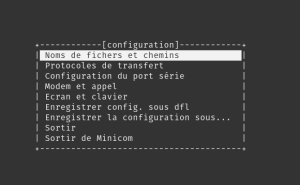
Dans le menu qui s’affiche :
- Allez sur Serial port setup (Configuration du port série), puis appuyez sur Entrée.
- Appuyez sur A pour modifier le périphérique série.
- Remplacez
/dev/modempar/dev/ttyS0(ou l’interface détectée précédemment), puis validez avec Entrée. - Vérifiez le paramètre Bps/Par/Bits (débit/parité/bits). La valeur par défaut 9600 8N1 convient dans la majorité des cas.
- Appuyez sur Entrée pour valider les réglages du port série.
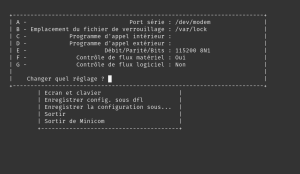
Sauvegarder la configuration
Sélectionnez Save setup as dfl (ou Enregistrer la configuration) pour sauvegarder vos paramètres.
Vous pouvez aussi enregistrer sous un nom spécifique, par exemple : cfgcisco.
Lancer une session console
Pour ouvrir une session avec votre configuration sauvegardée, utilisez :
minicom cfgciscoLe terminal s’ouvre et, après un court délai, la sortie console du switch ou du routeur devrait apparaître à l’écran.