
Pendant que Linux installe des logiciels depuis 30 ans avec une simple ligne de commande, Windows a longtemps fonctionné selon une méthode très moderne :
« fichier.exe → suivant → suivant → décocher Avast et Chrome→ suivant → installer »
Heureusement, Microsoft a fini par s’inspirer du monde Linux et a créé Winget, un véritable gestionnaire de paquets pour Windows.
Oui, comme apt, dnf ou pacman.
Qu’est-ce que Winget ?
Winget (Windows Package Manager) est l’outil officiel de Microsoft pour installer, mettre à jour et gérer des logiciels depuis le terminal Windows.
Il est inclus par défaut dans Windows 10 (versions récentes) et Windows 11.
Pourquoi Winget change la vie sous Windows
Avant Winget, maintenir un PC Windows propre signifiait ouvrir chaque logiciel un par un pour vérifier les mises à jour (quand on y pensait).
Avec Winget, une seule commande suffit pour garder l’ensemble du système à jour.
C’est simple, rapide et automatisable, comme sous Linux depuis des décennies.
Pour vérifier qu’il est installé, ouvrez Powershell :
winget --versionRechercher une application
Avant d’installer un logiciel, on peut le rechercher :
winget search vlc</code> <code>
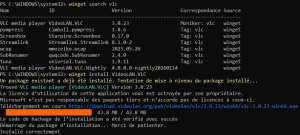
L’élément important est l’ID du paquet.
Installer un logiciel (exemple : VLC)
Installer VLC devient aussi simple que sous Linux :
winget install VideoLAN.VLCPas besoin d’ouvrir un navigateur, de cliquer sur “Download” ou d’éviter les barres d’outils douteuses.
Winget télécharge et installe tout automatiquement.
Mettre à jour tous les logiciels
Pour afficher les mises à jour disponibles :
winget upgrade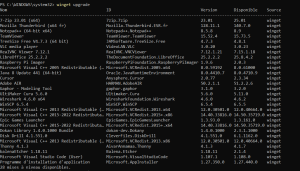
Pour tout mettre à jour en une seule fois :
winget upgrade --allCela permet de mettre à jour VLC, Chrome, VS Code, Git, et bien d’autres en une seule commande.
Exactement comme :
sudo apt update && sudo apt upgradeMais sous Windows…